"팀장님, 보내주신 파일 이름이 이상하게 나와요."
맥(Mac) 사용자라면 한 번쯤 들어봤을 법한 이야기입니다. 분명 내 컴퓨터에서는 멀쩡했던 '최종_보고서.pdf' 파일이 윈도우(Windows)를 쓰는 동료에게는 'ㅊㅗㅣㅈㅗㅇ_ㅂㅗㄱㅗㅅㅓ.pdf'처럼 자음과 모음이 분리되어 보이는 현상, 많이 당황스러우셨죠?
이 문제는 단순히 기분 탓이나 일시적인 오류가 아닙니다. Mac과 Windows가 한글을 처리하는 방식의 근본적인 차이 때문에 발생합니다. 오늘은 이 '자소 분리' 현상의 원인을 명확히 짚어보고, 가장 확실하고 간편한 해결책까지 총정리해 드리겠습니다.

🤔 왜 이런 문제가 발생할까요? NFD vs NFC
핵심은 '유니코드 정규화 방식'의 차이입니다. 쉽게 말해, Mac과 Windows가 한글을 컴퓨터에 기록하고 읽는 방식이 다른 것입니다.
- Mac의 방식: NFD (Normalization Form Decomposed, 분해형)
- '한'이라는 글자를 'ㅎ+ㅏ+ㄴ'처럼 초성, 중성, 종성으로 분해해서 저장합니다.
- Windows의 방식: NFC (Normalization Form Composed, 조합형)
- '한'이라는 글자를 완성된 형태 그대로 저장합니다.
| 정규화 방식 | 설명 | 예시 (한글 "한") | 주요 사용 환경 |
| NFD (분해형) | 초성, 중성, 종성을 개별 문자로 분해 | ᄒ + ᅡ + ᆫ | MacOS, 일부 리눅스 |
| NFC (조합형) | 초성, 중성, 종성을 하나의 문자로 조합 | 한 (완성형) | Windows, 웹 브라우저 등 |
이 차이 때문에 Mac에서 NFD 방식으로 저장된 파일이 NFC 방식을 사용하는 Windows로 넘어가면, 분해된 자음과 모음이 그대로 노출되는 것입니다. Mac 사용자는 파일이 깨졌다는 사실을 모르는 경우가 많아, 중요한 파일을 보낼 때 예상치 못한 혼란을 초래하기도 합니다.
💡 가장 간편한 해결책: 'Gmail 한글 파일명 첨부 도우미' (크롬 확장 프로그램)
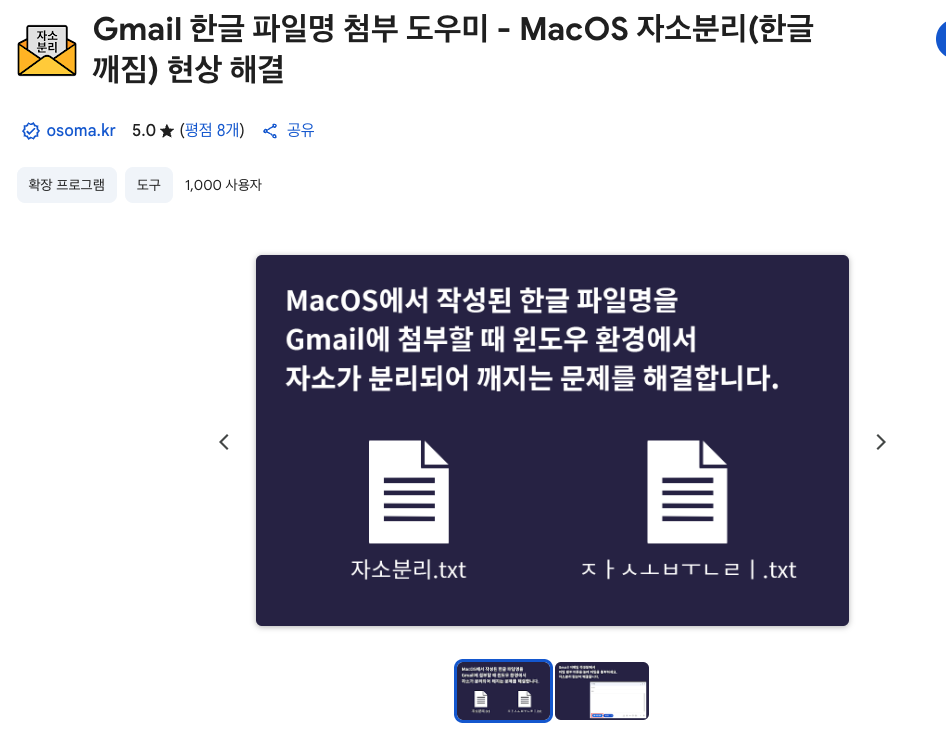
파일을 보내기 전에 압축하거나 변환 프로그램을 사용하는 방법도 있지만, 매번 하기는 번거롭습니다. 특히 크롬 브라우저에서 Gmail로 파일을 첨부하면, 변환했던 파일명도 전송 과정에서 다시 깨지는 허무한 상황이 발생하기도 합니다.
이 모든 번거로움을 한 번에 해결하기 위해, 저희 오픈소스마케팅 팀이 직접 'Gmail 한글 파일명 첨부 도우미' 크롬 확장 프로그램을 개발했습니다.
이 프로그램의 핵심 기능은 다음과 같습니다: Gmail에서 파일을 첨부하는 순간, 파일명을 자동으로 Windows 환경에 맞는 NFC 방식으로 변환해줍니다. 사용자는 아무런 추가 작업 없이, 그냥 평소처럼 파일을 첨부하기만 하면 됩니다.
설치 및 사용 방법 (30초 컷)
- 설치: [Gmail 한글 파일명 첨부 도우미] 링크를 클릭하거나, 크롬 웹 스토어에서 검색 후 [Chrome에 추가] 버튼을 누릅니다. [이미지: 크롬 웹스토어에서 확장 프로그램 추가하는 화면]
- 사용:
- Gmail에서 [편지쓰기]를 누릅니다.
- 메일 작성 창 하단에 새로 생긴 [파일 첨부] 버튼을 클릭하여 파일을 첨부합니다.
- 메일을 발송하면 끝! [이미지: 메일 작성 창에 새로 추가된 파일 첨부 버튼]
이 간단한 과정만으로 파일명 깨짐 스트레스에서 완전히 해방될 수 있습니다. Mac에서 Gmail을 주로 사용하신다면 필수 프로그램이라 할 수 있습니다.
🛠️ 다른 환경을 위한 추가 해결책
Gmail이 아닌 다른 메일 클라이언트나 방법으로 파일을 공유해야 한다면, 아래 방법들을 활용할 수 있습니다.
1. 파일명 직접 변환: 반디네이머 (Bandineamer)
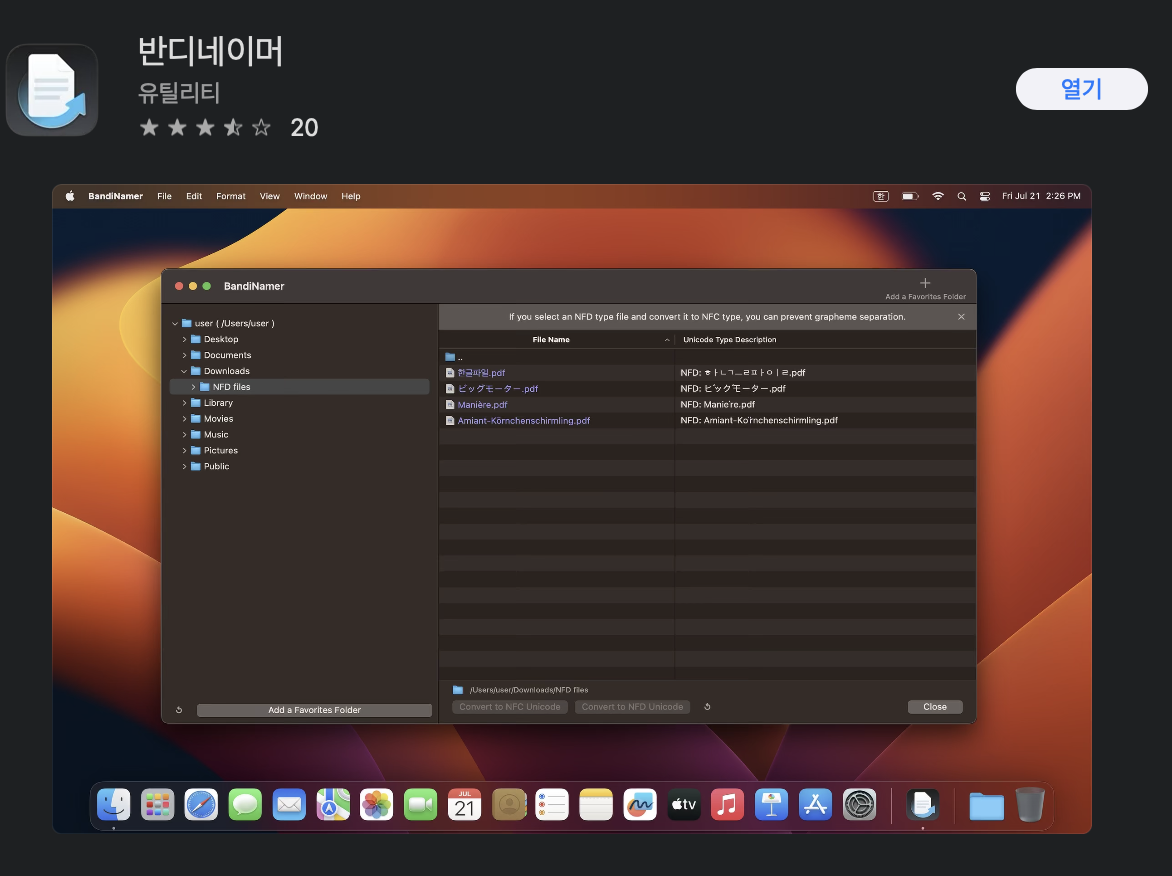
비개발자도 가장 쉽고 안전하게 파일명을 변환할 수 있는 앱입니다. 여러 파일을 한 번에 변환해야 할 때 유용합니다.
- 애플 공식 앱스토어에서 '반디네이머'를 검색하여 무료로 설치합니다.
- 변환할 파일을 앱으로 드래그한 후, [변경하기] 버튼만 누르면 NFC 방식으로 깔끔하게 변환됩니다.
2. Apple 기본 메일 앱 설정 변경
Apple의 기본 '메일(Mail)' 앱을 사용하신다면, 터미널 명령어를 통해 메일의 기본 언어 설정을 변경하여 문제를 해결할 수 있습니다.
- **[시스템 설정] > [개인정보보호 및 보안] > [전체 디스크 접근 권한]**으로 이동하여 '터미널' 앱을 활성화합니다.
- '터미널' 앱을 실행합니다.
- 아래 코드를 복사하여 붙여넣고 Enter 키를 누릅니다.
-
defaults write com.apple.mail NSPreferredMailCharset "UTF-8" - Bash
- 메일 앱을 완전히 종료했다가 다시 실행합니다.
[보너스 팁] 이 설정을 해두면 내가 보내는 파일뿐만 아니라, Windows에서 보낸 한글 첨부 파일이 내 Mac에서 깨져 보이는 문제도 함께 해결됩니다.
마치며: 똑똑한 협업의 시작
'Gmail 한글 파일명 첨부 도우미'는 Mac과 Windows 사이의 작은 장벽을 허물어 불필요한 스트레스를 줄이고 더 원활한 소통을 돕기 위해 만들어졌습니다. 저희 오픈소스마케팅은 이름처럼 업계 동료들에게 실질적인 도움이 되는 도구를 계속해서 만들고 공유해 나갈 예정입니다.
더 이상 파일명 때문에 동료에게 미안해하지 마세요. 간단한 설정과 도구 활용으로 스마트한 Mac 라이프를 즐기시길 바랍니다.
'200_Apple Life > 201_Mac Tip' 카테고리의 다른 글
| 맥북이 갑자기 버벅일 때, 당신이 가장 먼저 열어야 할 창: '활성 상태 보기' A to Z (0) | 2025.09.09 |
|---|---|
| 맥북 배터리, 이렇게만 하면 2배 더 오래 씁니다 (A to Z 완벽 가이드) (0) | 2025.09.09 |

